
Windows 客户端使用指南
概述
Windows 桌面客户端将笔记本连接到手机的 SOCKS5 代理,创建 TUN 虚拟网卡,将全部系统流量路由至手机连接。
安装
方式一:独立 EXE(推荐)
- 从下载页面下载
Hotspot_Bypass_VPN_Windows.exe。 - 运行可执行文件。如 Windows SmartScreen 显示警告,请点击更多信息 → 仍要运行。
- 应用会请求管理员权限 — 请接受(TUN 虚拟网卡需要)。
方式二:从源码运行
bash
git clone https://github.com/nestchao/Hotspot-Bypass-VPN-Unlimited-Hotspot.git
cd Hotspot-Bypass-VPN-Unlimited-Hotspot/laptop_proxy
pip install -r requirements.txt
python main.py
快速开始
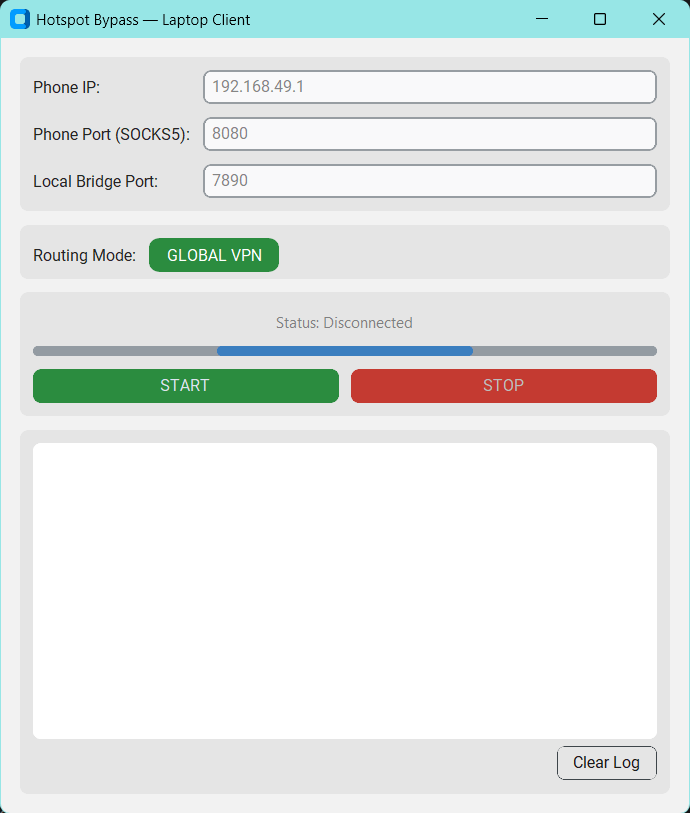 Windows 客户端主界面
第一步:手机设置
确保手机运行在 Host 模式(参见 Android 使用指南)。
记录连接信息:
- SSID:
DIRECT-HotspotBypass - 密码:
87654321 - 代理:
192.168.49.1:8080
第二步:连接笔记本到 Wi-Fi Direct
- 打开笔记本的 Wi-Fi 设置。
- 找到并连接到 DIRECT-HotspotBypass。
- 输入密码 87654321。
第三步:启动 Windows 客户端
- 打开 Windows 客户端应用。
- 输入代理详情:
- 代理 IP:
192.168.49.1 - 代理端口:
8080
- 代理 IP:
- 点击启动 VPN。
- 应用首次运行时自动下载 tun2socks 和 wintun 依赖,然后创建 TUN 虚拟网卡。
第四步:验证
- 查看状态指示器 — 应显示已连接。
- 打开浏览器访问任意网站 — 流量应通过手机路由。
- 查看实时日志了解连接详情。
常见问题
| 问题 | 解决方案 |
|---|---|
| "需要管理员权限" | 右键 EXE → 以管理员身份运行 |
| tun2socks 下载失败 | 检查网络连接。应用可先通过手机代理连接。 |
| TUN 网卡未创建 | 以管理员身份运行应用。关闭其他 VPN 软件。 |
| 连接后无网络 | 尝试重启 VPN。检查手机是否仍在 Host 模式。 |
| 游戏卡顿 / 高延迟 | 将手机切换到 5GHz Wi-Fi Direct 频段。缩短设备间距离。 |
| 桥接模式不工作 | 确保 ICS 配置正确。重启移动热点。 |