
Android App 使用指南
概述
Android 应用提供两种模式:Host(分享你的连接)和 Client(连接到其他主机)。
安装
- 从下载页面获取最新 APK。
- 在手机上打开 APK 文件。
- 如提示,请启用允许安装未知来源应用。
- 完成安装。
Host 模式(分享你的连接)
使用此模式将手机蜂窝数据分享给其他设备。
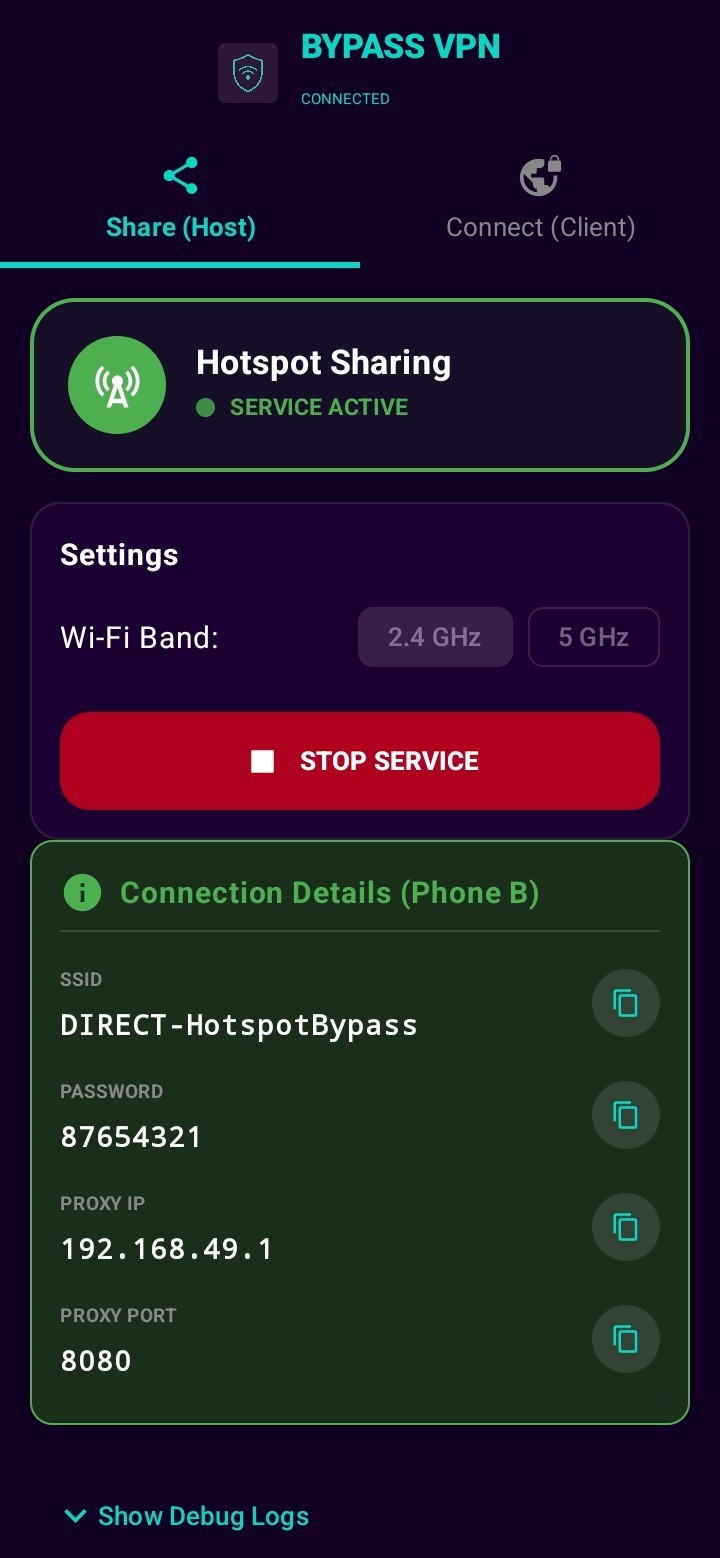
Host 模式显示连接信息
第一步:授予权限
首次点击 启动 Host 时,应用会请求:
- 位置权限 — Android 要求 Wi-Fi Direct 发现需要此权限
- 通知权限 — 前台服务需要
- 忽略电池优化 — 防止系统杀死服务
请授予所有权限以获得最佳体验。
第二步:配置设置
开始之前,可以配置:
- Wi-Fi 频段 — 选择 2.4GHz(更远距离)或 5GHz(更低延迟,推荐游戏使用)
- 检查私有 DNS 设置为关闭或自动(不是自定义 DNS 提供商)
第三步:启动 Host
- 点击顶部的 HOST 标签。
- 点击 启动 Host。
- 出现通知:"Hotspot Bypass Host" — 确认服务正在运行。
- 屏幕会显示连接详情:
- SSID:
DIRECT-HotspotBypass - 密码:
87654321 - 代理 IP:
192.168.49.1 - 代理端口:
8080
- SSID:
- 点击每个字段旁的复制图标分享给客户端。
第四步:客户端设备连接
告知客户端:
- 打开设备的 Wi-Fi 设置。
- 连接到网络 DIRECT-HotspotBypass。
- 输入密码 87654321。
- 配置设备或应用使用 SOCKS5 代理
192.168.49.1:8080。
Client 模式(连接到 Host)
当其他手机在 Host 模式下运行时,使用此模式连接。
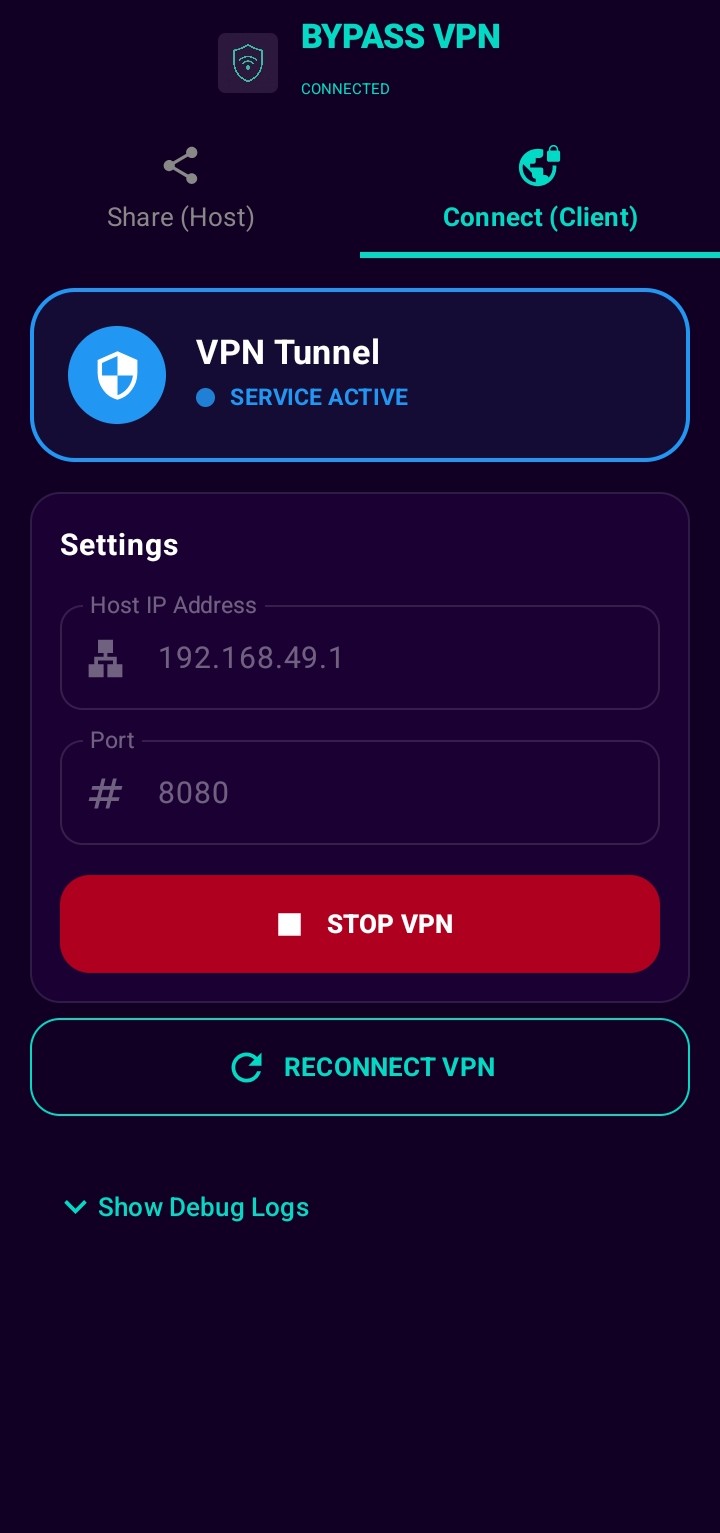 Client 模式显示 VPN 已连接状态
第一步:授予权限
与 Host 模式类似,应用会请求位置、通知和电池优化权限。
第二步:连接
- 点击顶部的 CLIENT 标签。
- 点击 启动 Client。
- 应用将:
- 扫描 Wi-Fi Direct 网络
- 连接到 Host 的网络
- 启动本地 VPN,将所有流量通过 Host 的 SOCKS5 代理隧道转发
- 出现 VPN 通知:"Hotspot Bypass VPN"
第三步:验证
- 打开浏览器 — 流量现在应通过 Host 的连接路由。
- 查看调试日志(屏幕底部可展开区域)了解连接状态。
常见问题
| 问题 | 解决方案 |
|---|---|
| 找不到 Host 网络 | 确保两台设备都启用了 Wi-Fi Direct。尝试关闭/重新打开 Wi-Fi。 |
| VPN 连接失败 | 点击重新连接 VPN按钮。如果仍然不行,请重启应用。 |
| 速度慢 | 尝试在 Host 端切换到 5GHz 频段。确保设备间信号良好。 |
| 私有 DNS 警告 | 进入设置 → 网络和互联网 → 私有 DNS → 设置为关闭或自动。 |
| 锁屏后服务停止 | 授予应用忽略电池优化权限。 |
| 连接断开 | 两台设备应保持在 Wi-Fi Direct 范围内(通常 30-50 米)。 |
调试日志
应用内置调试日志查看器,位于屏幕底部。点击展开即可查看实时诊断信息,帮助排查连接问题。